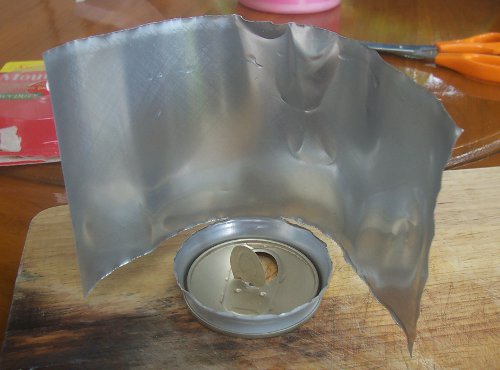
يمكنك الان اختبار افضل مقوي شبكة واي فاي بدون جهاز تقوية شبكة او اشارة الواي فاي، بابسط التكنولوجيا والتى سوف تستهلك فيها فقط علبة كانز فارغة لذا تعلم معنا كيفية كيفية تقوية شبكة و ارسال الواي فاي
هل تحتاج تطبيقات جديدة لاى فون؟ أهم و اجمل وافضل برامج الايفون اى فون 6 ، ايفون 5 ، iphone 4 هل أنت متعب من نفس التطبيقات القديمة؟ تم تصميم هذه القائمة من أفضل 100 تطبيقات آي فون لمساعدتك في العثور الجديد والجديد إلى التطبيقات التي من شأنها أن تجعل الحياة مع الهاتف الذكي smart phone الخاص بك ببساطة أفضل.
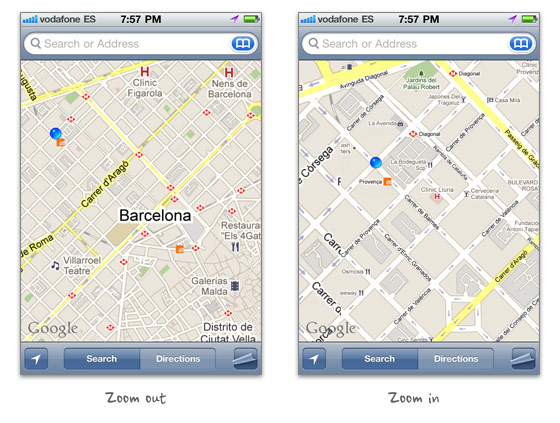
والتى تم عرضها هنا على جوجل Google
قبل البدء في تحميل تطبيقات طوعا أو كرها، تأكد من أنك قمت بتحديث نظام التشغيل الخاص بك إلى أحدث إصدار (iOS 8.1.3). تحديث نظام التشغيل الخاص بك تأكد من أن التطبيقات بسلاسة وأن تحصل على جميع , أحدث الميزات، فإن هذة الأشياء التي تجعل التطبيقات افضل.
إذا كان لديك اي فون 6 بلس أو iPhone 6، لتحصل على تجربة بعض الامتيازات التي أشخاص الذين يعانون من الموديلات القديمة اي فون لم يكن لديك. هو واحد من أكبر شاشة والعديد من التطبيقات التي تستفيد من ذلك. آخر هو اللمس الماسح الضوئي لبصمات الأصابع ID (اي فون 5S أصحاب الحصول على هذا الاستحقاق، أيضا)، والتي يمكن إضافة طبقة من الحماية للتطبيقات التي تحتوي على بيانات حساسة، مثل التطبيق التمويل الشخصي النعناع. يمكنك أيضا استخدام ID اتصال مع واحدة من مديري كلمة السر المفضل، لاست باس، لتسجيل دخولك في جميع الحسابات الأخرى الخاصة بك دون الحاجة إلى كتابة كلمات السر.
اختبار المئات من تطبيقات الجوال كل عام، كتابة ملاحظات وتبادل النصائح المفيدة عندما نجد عظماء. لذلك العديد من التطبيقات في هذه القائمة قد تم اختبارها وتصنيفا، وعندما كان هذا هو الحال، وستجد وصلة إلى مراجعة كاملة جنبا إلى جنب مع 1-5 تصنيف النجوم.
تطبيقات أخرى في هذه القائمة تأتي من وجهة نظرنا استخدام الشخصي الخاص فضلا عن المشورة من القراء والأصدقاء والزملاء.
خرائط جوجل ماب Google Maps
مجانى
خرائط جوجل، والذي أدرج مرة واحدة مع جميع فون، هو الآن أحد التطبيقات التي لديك لتحميل بشكل منفصل ويجب عليك. وقد ثبت خرائط جوجل نفسها أكثر دقة من خريطة الخاص التطبيق أبل، مع بدوره عن طريق بدوره الاتجاهات بالسيارة، والقدم، وسائل النقل العام. مع خرائط جوجل، وسترى أوقات السفر المقدرة، والتكامل مع حساب Google الخاص بك للوصول السريع إلى منزلك وعناوين العمل (اختياري)، والقدرة على تدوير الخريطة عن طريق الضغط على إصبعين إلى الشاشة والتواء لهم.
ترجمة جوجل Google Translate
مجانى
مع أكثر من 30 اللغات المعتمدة والقدرة على تقديم نتائج دقيقة لافت في معظم الوقت، والترجمة من Google التطبيق هو واحد من أكثر البرامج الرائعة يمكنك تحميل على اي فون الخاص بك. معظم الناس ربما لن تحتاج إليها كثير من الأحيان، إلا عند السفر أو الدراسة لغة، ولكن يمكن أن يكون مفيدا بشكل مثير للدهشة في ظروف غير متوقعة.
فليكستر للافلام Flixster
مجانى
Flixster ليست مجرد التطبيق movie- والمسرح معلومات أخرى. نعم، فإنه الأفلام قائمة بتصنيفات والمؤامرات والمسرح تظهر بعض الأحيان، لكنها تقدم أيضا بعض الإضافات، مثل تصنيفات الطماطم الفاسد والتكامل الاجتماعي. انها واضحة والتطبيق مصممة تصميما جيدا أن يحصل لك بكفاءة المعلومات التي تحتاجها لجعل حياتك قرارات مشاهدة الفيلم وشراء تذاكر بسهولة. يمكنك حتى مشاهدة الأفلام الحق داخل التطبيق إذا كنت شرائها أو بالفعل يكون لهم في جمع فوق البنفسجية الخاص بك.
تطبيق للافلام والتلفزيون IMDb Movies & TV
"ما كان اسم هذا الفيلم ... واحد مع آلي شيدي وفيشر ستيفنز؟" في المرة القادمة التي لا يمكن أن تذكر اسم فاعل، برنامج تلفزيوني، أو فيلم (ماس كهربائى، بالمناسبة) شجونه ينقذ اليوم. واحدة من أكثر فائدة المواقع المرجعية على هذا الكوكب، شجونه لا يفشل أبدا عندما يتعلق الأمر يبحث عن أي شيء له علاقة مع التلفزيون، والأفلام، أو هوليوود. يتيح شجونه الأفلام والتلفزيون التطبيق أيضا تجد الأفلام التي يلعبون في السينما المحلية الخاصة بك، وحتى شراء التذاكر. مع حساب شجونه (المجانية أو المدفوعة لبرو)، التطبيق يوفر المزيد من الميزات، مثل القدرة على إنشاء قائمة الرغبات من الأفلام كنت تريد أن ترى.
لينكد ان كونكتد LinkedIn Connected
مجانى
أسوأ شيء يمكنك أن تقول لشخص كنت قد اجتمعت قبل هو "إنه لمن دواعي سروري أن ألتقي بكم". لينكدين التطبيق المحمول متصلة (سابقا ينكدين اتصالات) يمنع هذا الوضع المحرج من الحدوث من قبل أقول لك قبل اجتماع الذي كنت تلبية وما إذا كنت قد اجتمعت من قبل. التطبيق يبدو من خلال التقويم الخاص بك، والبريد الإلكتروني ودفتر العناوين، وبالطبع ينكدين، ويعطي لكم ملخص سريع لافت للاتصال وأصدقاء مشتركة الماضي.
الطقس Weather Underground
مجانى
الطقس تحت الأرض، خيارنا المحررين لتطبيقات الطقس فون، نجح لأنه عصي على ما تقوم به أفضل: تقديم بوضوح الكثير من المعلومات شديدة المحلية في واجهة بسيطة وعالية للتخصيص. فإن البيانات الغنية في هذا التطبيق الممتاز حفاظ على معظم الأرصاد الجوية المهوس معلومات الجياع راض.
ويكيبيديا Wikipedia
مجانى
نصف المتعة من وجود الهاتف الذكي تبحث الامور عندما كنت في منتصف بار الرهان ويجري نأمل الصحيح. ويكيبيديا هي الذهاب إلى مصدر للتدقيق الحقائق في عصر المحمول، ويكيبيديا التطبيق عادة بإرجاع نتائج أسرع من محرك البحث عبر الهاتف المتحرك.
Dragon Dictation
مجانى
معقولة دقيقة وسريعة، التطبيق التنين الإملاء فون يقطع الكتابة من الخربشة بانخفاض مذكرة، وصياغة رسالة بالبريد الالكتروني، ونشر على تويتر، وعدد قليل من المهام الخفيفة الأخرى. باعتبارها الوكالة الاملاء بسيط، التنين المحاضر مهما كنت أتكلم مع دقة جيدة. التطبيق لديها بعض أزرار الاختصار لدفع كتب النص من خلال لالفيسبوك، رسالة بريد إلكتروني جديدة، وبعض الأماكن الأخرى، ولكن التنين إملاء لا فعلا تخزين أية ملاحظات في التطبيق نفسه.
تطبيق الملاحظات Evernote
مجانى
بدون التطبيق ايفرنوت لفون، ويهمني ان يكون هناك الكثير أقل إنتاجية بينما أنا بعيدا عن مكتبي. هذا مجانا، واضحة outrivals التطبيق صنع مذكرة معظم التطبيقات بفضل تتنافس لقدراتها بحث قوية وتنظيم جهد. ولكن المفتاح الحقيقي لنجاحها وشعبيتها هو أن إيفرنوت مزامنة جميع الملفات الخاصة بك عن طريق حفظها في خدمة سحابة، وهذا يعني أي شيء لك إنشاء أو تغيير من اي فون الخاص بك وسوف يكون هناك في انتظاركم عند تسجيل الدخول إلى أي إصدار آخر من إيفرنوت.
برامج جوجل المكتبيةGoogle Docs
مجانى
يمكن لمستخدمي Google محرك الوصول إلى ملفاتهم مع التطبيق محرك جوجل، ولكن عليك التطبيق ومستندات لتحريرها أو إنشاء مستندات معالجة النصوص الجديدة. جناح الإنتاجية في المكاتب مجاني للاستخدام، والمستندات التي تم إنشاؤها مع محرر مستندات جوجل لا تعول ضد بك تخصيص التخزين الكلي في جوجل. هذا هو صفقة حلو جدا.
المحولات Converter Plus
مجانى
هذا التطبيق حساب الكل في واحد، وتحويل بالإضافة إلى ذلك، توفر الأرقام على كل شيء تقريبا، من تحويلات العملة لقرض شخصيات الفائدة. وهو يحول المتري لقياسات الإمبريالية لدرجة الحرارة، وحجم الطبخ، وطول، وأكثر من ذلك.
إذا الملفات الحية في كل مكان الإلكتروني الخاص بك الكمبيوتر المكتبية، سطح منزل، وهو برنامج المزامنة يمكن الاعتماد عليها، وجود كمبيوتر محمول أمر لا بد منه. دروببوإكس، والخدمة التي تمكنك من تخزين الملفات في السحابة والوصول إليها من أي مكان لديك إشارة، يملأ هذا الدور بشكل جيد مع التطبيق دروببوإكس فون. وله واجهة بسيطة وسهلة التحميل، والمزامنة السريعة في جميع الحسابات.
اولا مشكلة LED
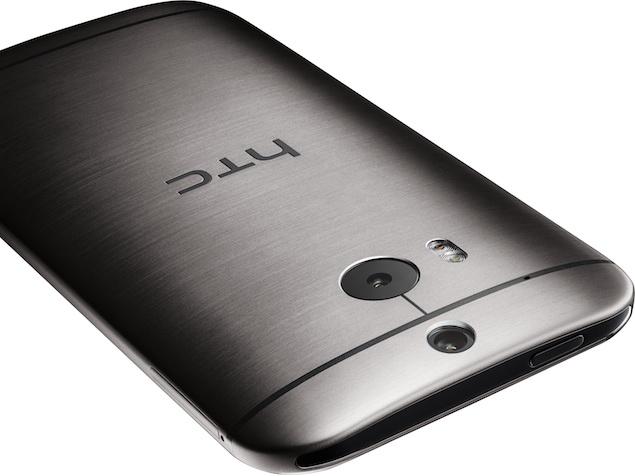
هناك الكثير من الناس وجدت أن LED لا يعمل فى الهاتف HTC one M8. ومن المفترض أنه فلاش للإخطارات، مثل بريد إلكتروني جديد أو رسالة نصية. معظم الناس ابلغت عن أنه يعمل للشحن وبطارية منخفضة، من خلال عرض اللون البرتقالي أو الأخضر، على الرغم من أنها قد تكون قاتمة، ولكنها ليست وامضة في كل الإخطارات.
إصلاحات محتملة:
• أولا تحتاج إلى التحقق في إعدادات> العرض والإيماءات> ضوء الإخطار وتأكد من أن يتم تشغيله عن الإخطارات التي تريدها.
• هناك فرصة جيدة أن LED لا تعمل ان يرتبط تطبيق معين بذلك . يمكنك اختبار هذا عن طريق التشغيل في الوضع الآمن. اضغط باستمرار على زر الطاقة حتى تظهر الخيارات وحتى ذلك الحين انقر مع الاستمرارعلى زر البور حتى يظهر خيار إعادة التشغيل إلى الوضع الآمن والاستفادة من إعادة تشغيل للتأكيد. سترى عبارة "الوضع الآمن" في الزاوية السفلى اليسرى من الشاشة ما اذا كان يعمل. بدلا من ذلك، يمكنك تشغيل تشغيل الهاتف ثم اضغط تماما مع الاستمرار على زر الطاقة حتى يظهر شعار HTC، التخلي عن زر الطاقة واضغط مع الاستمرار على زر خفض الصوت حتى يظهر الوضع الآمن في الجزء السفلي الأيسر. ببساطة باستمرار على زر الطاقة ثم اختر إعادة تشغيل للخروج من الوضع الآمن.
• إذا كان هو التطبيق مما تسبب في خلل، عليك أن تجد أي واحد. انتقل إلى إعدادات> تطبيقات ونلقي نظرة على علامة التبويب الكل. هو الأكثر احتمالا أن يكون الجاني أي التطبيق المتعلقة الرسائل. وأفاد بعض الناس على فيريزون النجاح بعد تعطيل الرسائل فيريزون ثم إعادة تشغيل الهاتف. يمكنك أن تجرب تطبيقات الخاصة بك واحدا تلو الآخر، أو يمكنك القيام إعادة تعيين المصنع وإعادة تثبيت انتقائي لهم.
• إذا كنت لا تزال تواجه نفس المشكله، ولا يبدو أنها تكون نتيجة لتطبيق يجب عليك طلب استبدال الهاتف .
ثانيا مشكلة انخفاض الصوت خلال المكالمات
وقد عدد قليل من أحد أصحاب M8 يشكون انخفاض الصوت أثناء المكالمات. قد يبدو كما لو أن المتصل الآخر يهمس أو كنت تتساءل عما إذا كان قد أقفل الخط. هذا يبدو أن المشكلة حتى إذا تم تشغيل الصوت الى الحد الأقصى. الحلول:
• حاول تغيير مكان السمع من السماعة، والصوت في الحقيقة يأتي فقط من الجانب الأيسر من شبكة السماعة. ابعد الهاتف قليلا مع محاولة تحريكه حتى تحصل على الصوت أكثر وضوحا.
• يمكن أن تذهب أيضا إلى إعدادات> المكالمات وتحويل السمع على وضع المساعدة Settings > Call and Hearing Aids mode on.
• يمكن أن تحاول استخدام سماعة بلوتوث. الحلول الممكنة:
• تأكد من أن لا يوجد شيء يعرقل شبكة السماعات من تراب. محاولة اطلاق بعض الهواء المضغوط هناك.
•حاول تغيير الهاتف والحصول على الهاتف استبدال من متاجر التجزئة، أو توكيل HTC.
ثالثا مشكلة تشغيل الجهاز في الوضع الآمن
على ما يبدو وحدات قليلة HTC One M8 يتم التشغيل فى الوضع الآمن مباشرة مع اول تشغيل بعد فتح العلبة. سوف تعرف إذا كان هو واحد منهم لأنه سوف يقول "الوضع الآمن" في الجزء السفلي الأيسر من الشاشة. إصلاحات محتملة:
• ببساطة إعادة تشغيل الهاتف يجب أن يكون كافيا للخروج من الوضع الآمن. اضغط باستمرار على مفتاح التشغيل ثم حدد إعادة تشغيل وتحديده مرة أخرى للتأكيد.
• إذا كان بعد إعادة التشغيل ولا تزال في الوضع الآمن، حاول إعادة ضبط المصنع. سوف تحتاج إلى حفظ أي شيء كنت ترغب في الاحتفاظ أولا. انتقل إلى إعدادات> النسخ الاحتياطي وإعادة تعيين> إعادة تعيين الهاتف واختيار محو جميع البيانات، ثم موافق.
رابعا مشكلة وضع توفير الطاقة الاقصى مفقود Extreme Power Saving mode
كان واحدا من الميزات التي هرول HTC في إعلانه عن M8 هو توفير الطاقة. الوضع بإرسال الهاتف إلى مرحلة السبات تقريبا، مما يسمح إلا من خلال أكثر الحد الأدنى من المعلومات والسماح للهاتف للبقاء على قيد الحياة لمدة 15 ساعة على 5 في المائة فقط من عمر البطارية. هذا الوضع مفقود على بعض الهواتف HTC M8، وهو المسألة التي ابتلي معظمها من الولايات المتحدة أصحابها. والسبب في ذلك هو لأن شركات نقل البيانات اطلقت نسخة من الهاتف الذكي الذي يقوم بتشغيل إصدار سابق من البرنامج ليس به هذة الخاصية. الحل: سيكون للمستخدمين الذين يعانون من عطل توفير الطاقة سوف يضطرون إلى الانتظار لتحديث نسخة السوفت وير. يمكنك دائما التحقق من وجود تحديثات النظام من خلال الذهاب إلى إعدادات> تحديثات البرامج> تحقق الآن. إصدار البرنامج HTC الذى يتضمن وضع توفير الطاقة يكون نسخة 1.54.401.5 وما فوق.
خامسا مشكلة لاوجود لبطاقة SIM
وقد أفاد عدد لا بأس به من أصحاب HTC M8 رسالة خطأ التي تعرض أحيانا على هواتفهم التي لم يتم الكشف عن بطاقة SIM بشكل صحيح. هذا الخطأ في كثير من الأحيان للملوثات العضوية الثابتة عشوائيا وكان معروفا أن تنشأ عدة مرات على مدى الاستخدام. حلول محتملة:
• يمكنك العثور على علبة بطاقة SIM وإخراج بطاقة SIM باستخدام مشبك ورق أو دبوسلاخراج الشريحة من مكانها. أعد تثبيت أو إعادة ضبط البطاقة، ومعرفة ما اذا كان حل المشكلة.
• محاولة لتنظيف بطاقة SIM والاتصالات الذهبية مع فرك قليل من الكحول الموضوعه على قطعة قماش . تنظيف بعناية لتجنب أي ضرر، وتجفيف البطاقة قبل إعادة إدخالها.
• لإضافة طبقة إضافية إلى بطاقة SIM لمنعها من الاهتزاز. يمكن أن تضيف ما يكفي من حجم للتأكد من ان لا تقع بطاقة SIM او تهتز مرة أخرى.
• إذا فشل كل شيء آخر، يمكنك أن تأخذ دائما الهاتف مرة أخرى إلى البائع، ويكون ذلك باستبداله او استبدال بطاقة SIM .
او قم بزيارة الموقع الاجنبى هنااااااااا لمعرفة مشاكل وحلول موبايل HTC One M8
اولا: يرجى تغطية الشاشة المحطمة للاى باد 3 مع شريط لاصق شفاف، التي من شأنها حماية أصابعك من الزجاج صغيرة أثناء أعمال الترميم.
ثانيا: إيقاف تشغيل اى باد الخاص بك 3 قبل التفكيك. (قد يسبب ماس كهربائى، لو كانت الطاقة موصلة)
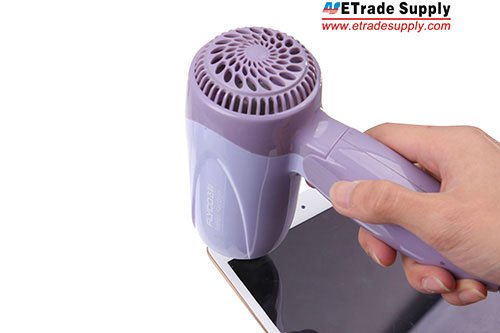
ثالثا: استخدم مجفف الشعر او بندقية الحرارة لتسخين حافة اى باد 3 تصل لمدة 5 دقائق لتذوب المادة اللاصقة. (تبدأ من الجزء الأمامي، وسيتم تسخين كل من الزجاج واللوحة الخلفية المعادن، لذلك يرجى توخي الحذر عند لمسها)
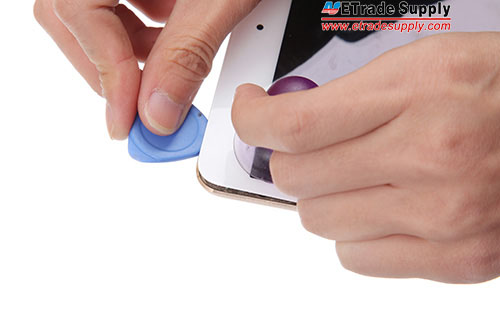
رابعا: استخدم الالتصاق لابعاد اتصال اللوحة الام قليلا ثم قم بإدراج أداة افتتاح البلاستيك لفصل التحويل الرقمي من الجزء الباقي. (الكثير قوة يمكن استخدامها هنا لأن الالتزام الزجاج إلى الإطار بإحكام)
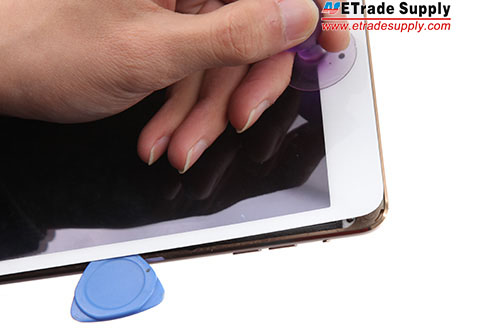
خامسا: استخدام أداة الالتصاق واداة الفتح على الشاسية عبر الحواف وافتح ببطء وبعناية
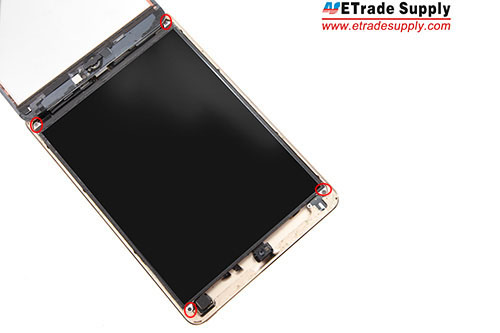
سادسا: افتح لوحة بفك المسامير ال4 في LCD
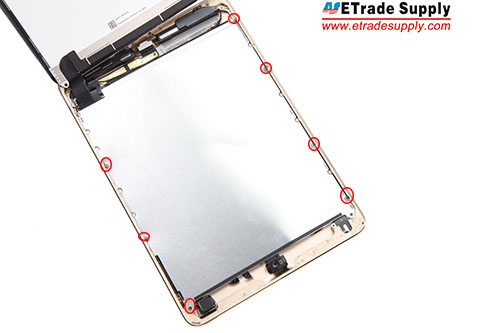
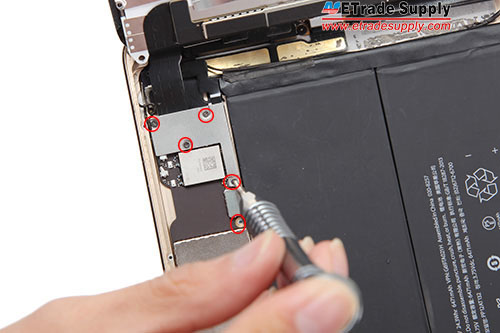
سابعا: قم بإزالة 7 مسامير في الشريحة المعدنية بالخلف
ثامنا: قم بإزالة 4 مسامير في الشاسية المعدنى و1 مسمار في اللوحة الأم
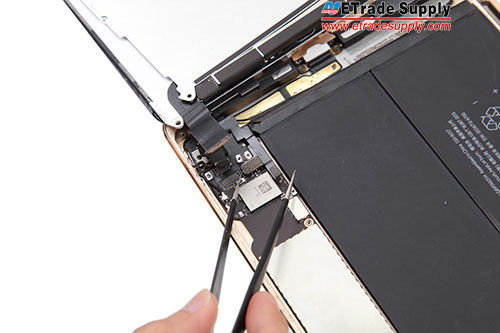
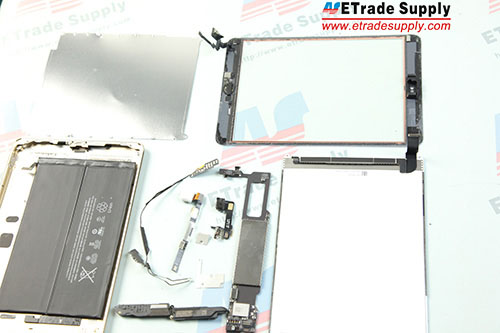
تاسعا: قم بإزالة الشريحة المعدنية فك 4 كابلات فليكس التى تربط اللوحة الام. تتم إزالة التحويل الرقمي، شاشة LCD وصفيحة معدنية الآن من المجمع الخلفي. إذا كنت تحاول أن تحل محل كسر باد مصغرة 3 التحويل الرقمي، من خلال هنا هو ما عليكم جميعا القيام به
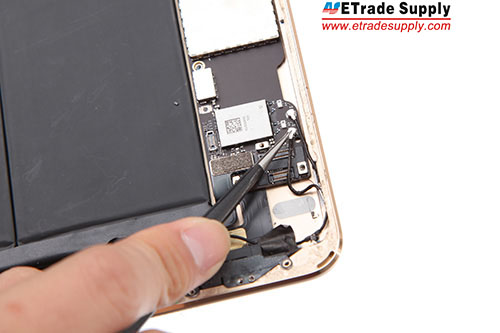
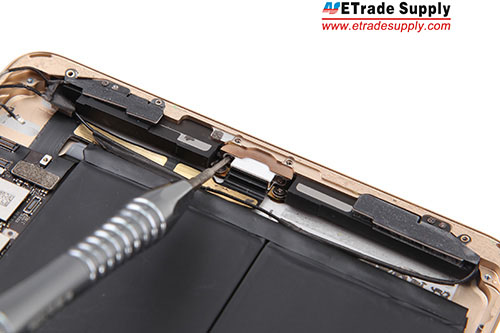
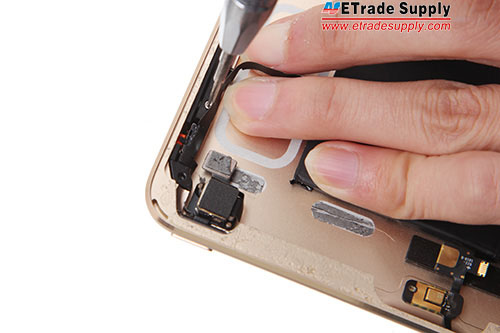
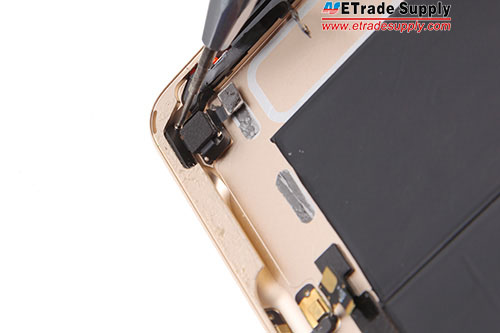
عاشرا: ابحث عن الهوائيين التين تربطان اللوحة الام وفكهم
حادى عشر: فك ال3 مسامير الشمال كما بالصورة
ثانى عشر : فك ال3 مسامير الذى باليمين
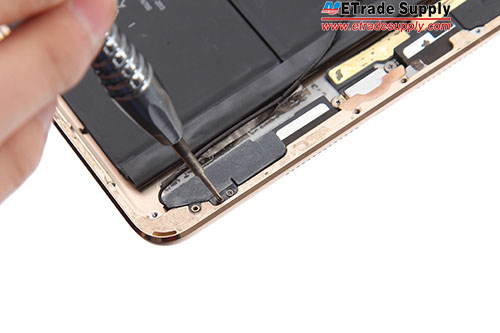
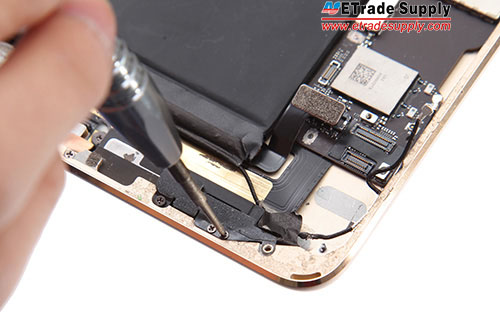
ثالث عشر: فك المسامير بسوكت الشحن
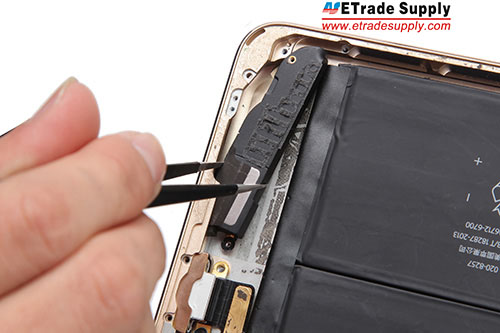
رابع عشر: اخلع السماعات التى بالاسفل
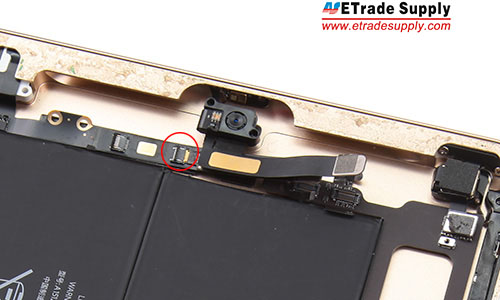
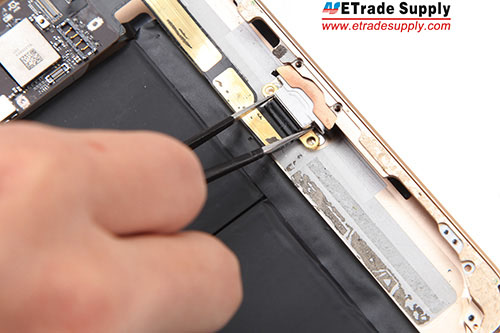
خامس عشر: فك 4 كابلات فليكس الاتصال باللوحة الأم وإزالة الجبهة التي تواجه الكاميرا. (ملاحظة: يتم إصلاح الجبهة التي تواجه الكاميرا على السكن الخلفي من لاصقة الجبهة التي تواجه كاميرا الكابلات المرنة, التعامل بعناية وبلطف.)
سادس عشر: افصل الكابلات المرنة للاستشعار إلى لوحة الأم (لاحظ: يتم قص الكابلات المرنة للكابلات المرنة سوكت سماعة ).
سابع عشر: اخلع سوكت الشحن
ثامن عشر: اخلع اللوحة الام
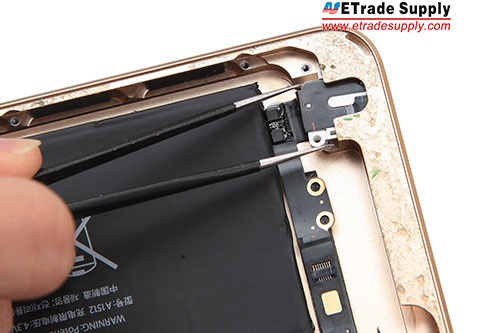
تاسع عشر: اخلع كابل السماعات الداخلة المرن بعناية
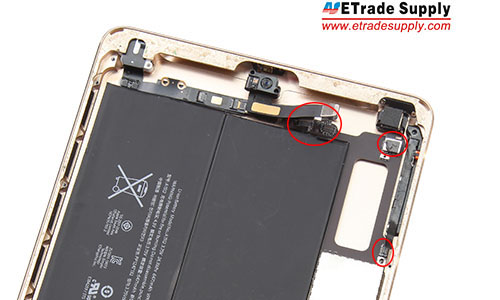
عشرون: فك المسامير الخاصة بالمفاتيح الجانبية
واحد وعشرون: فك المسامير التى بجانب زر البور
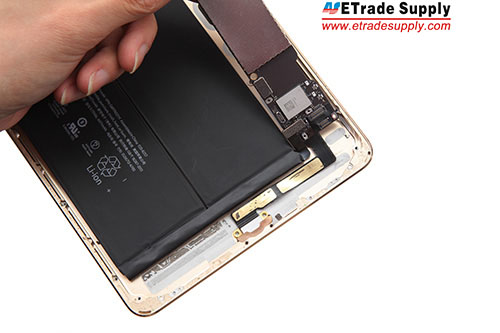
اثنين وعشرون: فك المفاتيح الجانبية وزر البور ولا تفك البطارية لانها ملتصقة باحكام بالشاسية
وشاهد ايضا هذا الفيديو ليساعدك فى فك واصلاح شاشة اى باد3 مينى
كسر شاشة ايفون وتريد تغيير شاشة الايفون 5 تابع معنا هذا الدليل لتغيير شاشة ايفون 5
استخدام هذا الدليل لاستبدال شاشة متصدعة لموبايل اى فون 5S الخاص بك عن طريق تغيير اللوحة الأمامية.
لا تأتي اللوحة الأمامية مع زر المنزل، والتجمع أمام الكاميرا، سماعة مكبر الصوت، أو لوحة LCD.
إذا كسر زجاج التليفونالايفون 5s ، والحفاظ على الهاتف من المزيد من الكسر الواردة ومنع الأذى الجسدي خلال إصلاح الخاص بك عن طريق حفظ الزجاج ولصقة .
ضع شرائط متداخلة من الشريط التعبئة واضحا على الشاشة فون حتى يتم تغطية كامل الوجه.
اغلق جهاز اي فون الخاص بك قبل البدء فى التفكيك.
إزالة اثنين من 3.9 ملم مسامير Pentalobe بجانب موصل الشحن .
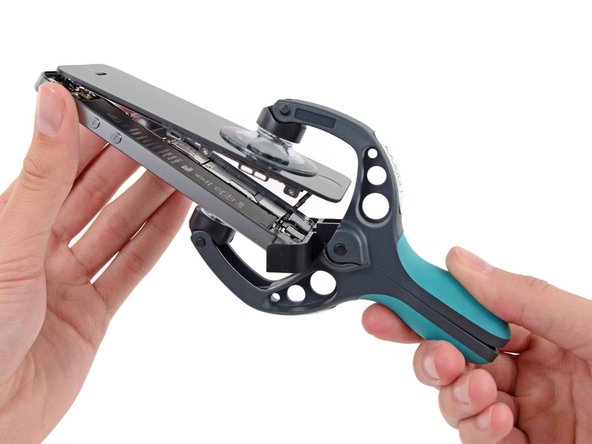
توضح الخطوتان المقبلين باستخدام iSclack، أداة ممتازة لفتح بأمان 5S فون التي نوصي لأي شخص القيام إصلاح أكثر من واحد. إذا كنت لا تستخدم iSclack، انتقل إلى الخطوة التى بعدها.
إغلاق المؤشر على iSclack، وفتح فكي شفط كوب.
وضع الجزء السفلي من اي فون الخاص بك في بين كؤوس الشفط، ضد مقياس عمق البلاستيك.
أعلى الالتصاق يجب أن يستريح فقط فوق زر المنزل.
فتح مقابض لإغلاق فكي iSclack. توسيط كؤوس الشفط والضغط عليها بقوة على الجزء العلوي والسفلي من اي فون.
اغلق على اي فون الخاص بك بشكل آمن وإغلاق مقبض iSclack لفصل كؤوس الشفط، وسحب لوحة الامامية عن اللوحة الخلفية.
تم تصميم iSclack لفتح بأمان اي فون الخاص بك فقط ما يكفي لفصل القطع، ولكن ليس بما يكفي لتلف زر المنزل كابل.
إذا لم يكن لديك iSclack، استخدام الالتصاق الواحد لرفع اللوحة الأمامية:
اضغط على الالتصاق على الشاشة، فقط فوق زر المنزل.
تأكد من أن الكأس هي تماما على الشاشة للحصول على احكام جيد.
اللوحة الأمامية متصلة بالعديد من الكلبسات ، وهناك العديد من الكابلات الشريطية للتوصيل إلى باقي الهاتف. هدفك هنا هو للافراج عن الكلبسات وفتح الهاتف فقط بما فيه الكفاية لفصل الكابلات. اعمل ببطء وبعناية لتجنب الضرر.
تأكد من يتم إرفاق الالتصاق بقوة إلى مجمع اللوحة الأمامية بالقرب من زر المنزل.
في حين الامساك باي فون من أسفل بيد واحدة، اسحب الالتصاق الى اعلى قليلا لفصل نهاية زر المنزل من اللوحة الخلفية.
بأداة الفتح البلاستيك، نقب بلطف حول حواف الجهاز الخلفية لأسفل، بعيدا عن مجمع اللوحة الأمامية،مع السحب الى اعلى .
خذ وقتك فة الفك ، بقوة ثابتة. مجمع اللوحة الأمامية لشاشة الايفون 5 هو ملتصق اقوى بكثير من معظم الأجهزة.
لا تحاول إزالة تجمع اللوحة الأمامية كليا من الشاسية الخلفي، حيث أن هناك عدة كابلات الشريط لا تزال تعلق في الجزء العلوي من اي فون.
سحب الزائدة البلاستيك للافراج عن الهواء داخل الالتصاق.
إزالة الالتصاق من مجموعة الشاشة.
فتح الهاتف فقط ما يكفي للكشف عن شريحة معدنية تغطي على الكابل الخاص بزر منزل .
لا تفتح الهاتف جدا لكى لا تتعرض لخطر إتلاف كابل زر المنزل. الحفاظ على الكابل بمساحة لكى لا يتلف.
فقط زر المنزل الأصلي لالهاتف سوف تكون قادرة على استخدام وظيفة ID تعمل باللمس. إذا كنت مزقت الكابل، وتركيب زر منزل جديد فقط استعادة وظائف زر المنزل العادية، وليس الميزات ID تعمل باللمس.
استخدام اداة مناسبة لابعاد موصل كابل زر منزل للخروج من المقبس.
تأكد من أنك تفصل بين موصل الكبل من المقبس، وليس المأخذ كامل . مأخذ الكابل ملتصق إلى أسفل يمكن نزعها إذا لم تكن حذرا.
بمجرد قد تم الافراج عن الموصل، وسحب نهاية زر المنزل من التجميع بعيدا عن الشاسية الخلفي، وذلك باستخدام الجزء العلوي من الهاتف كما المفصلات.
خلال الخطوات القليلة المقبلة، حتى يتم إزالة تجمع اللوحة الأمامية، ابقيه بزاوية 90 فيما يكون متعلق من الشاسية الخلفي.
قم بفك المسامير التالية التى تأمن جبهة التجميع و لوحة الكابلات :
اثنين من 1.7 ملم فيليبس # 000 مسامير لون احمر
واحد 1.2 مم فيليبس # 000 المسمار لون برتقالى
واحد 1.3 مم فيليبس # 000 المسمار لون اصفر
هذا 1.3 مم المسمار يميل إلى عدم الانجذاب لمفك البراغي الممغنط. والحرص على أنها لا تخسر عند الإزالة.
من المهم بصفة خاصة تتبع المسامير الخاصة في هذه الخطوة لإعادة التجميع. الخطأ باستخدام 1.3 ملم المسمار أو واحد من مسامير 1.7 مم في حفرة الأيمن السفلي سوف يؤدي إلى أضرار كبيرة على لوحة الجهاز مما يتسبب في عدم الإقلاع بشكل صحيح.
قم بإزالة التجميع الأمامي للوحة الكابل من الوحة الام .
استخدام نهاية مسطحة من اداة الازالة لفصل الكابلات الأمامية التي تواجه الكاميرا وأجهزة الاستشعار .
في حين لا تزال تدعم اللوحة الأمامية، افصل كابل موصل التحويل الرقمي.
وأخيرا، افصل كابل موصل LCD.
عند إعادة التجميع الهاتف، كابل LCD قد لايركب جيدا قبالة الموصل. هذا يمكن أن يؤدي إلى خطوط بيضاء أو شاشة فارغة عندما تشغل هاتفك مرة أخرى. وإذا حدث ذلك، ببساطة إعادة تشغيل الهاتف الخاصة بك. أفضل طريقة لاعادة تشغبل الهاتف الخاص بك هو فك وإعادة توصيل البطارية.
قم بإزالة تجميع اللوحة الأمامية من الشاسية الخلفي.
قم بإزالة مسمارين تأمين المكون العلوي:
4.0 ملم فيليبس # 000 باللون الاحمر
2.3 ملم فيليبس # 000 باللون البرتقالى
ومن الضروري أن يتم إدراج المسامير الصحيحة في ثقوب كل منها. وإلا فإنه قد يسبب أضرارا بالغة للLCD خلال إعادة التجميع.
وجه الهاتف كما هو موضح، مع زر المنزل على رأس ومكبر صوت سماعة الأذن على الجزء السفلي.
فك بلطف الكليبس، بالقرب من الزاوية السفلى اليسرى من قوس سماعة مكبر الصوت.
لا تنقب باستخدام القوة المفرطة، وقوس سماعة الأذن هو هش ومرن.
مع مجموعة من ملاقط، رحل القوس إلى اليسار ليتم فكه.
قم بإزالة القوس من الشاشة.
قم بإزالة سماعة الأذن بمجموعة من ملاقط.
إذا كنت تستخدم أصابعك، نكون حذرين للغاية على عدم لمس الاتصالات الذهبية على اللوحة الأمامية. يمكن للإصبع منع الاتصال.
تتطلب هذه الخطوة إزالة الجبهة التي تواجه الكاميرا وكابل استشعار من التجميع الخاص بك اللوحة الأمامية.
والتزمت الجبهة التي تواجه الكاميرا وأجهزة الاستشعار كابل لمجموعة الشاشة مع لاصق خفيف.
باستخدام iOpener لتليين لاصق سيساعد بأمان إزالته.
باستخدام حافة مجموعة من ملاقط أو اداة الفك المعدنية، ونقب بلطف عن كابل سماعة الأذن ، لفصل هذا الجزء من الكاميرا وأجهزة الاستشعار برقية من لاصقة أدناه.
نقب فقط مباشرة تحت سماعة الأذن رئيس الاتصالات-هناك أجهزة الاستشعار والرقائق التي يمكن أن تتضرر من جراء محاولة الفط في أي مكان آخر.
استخدام نقطة من اداة الفك لرفع جهاز استشعار الإضاءة المحيطة، ومستشعر القرب من اماكنهم في مجموعة الشاشة.
هناك، مربع حامل البلاستيك والمعادن صغير لاستشعار القرب. هذا حامل ضروري لمستشعر القرب لتعمل بشكل صحيح.
إذا استبدلت مستشعر القرب تأكد من أن حامل يبقى ملتصق إلى الجزء الخلفي من الشاشة. إذا كان الأمر قبالة مع مستشعر القرب من العمر، إزالته من أجهزة الاستشعار القديم واستخدام القليل من مادة لاصقة لإعادة نعلق عليه إلى الجزء الخلفي من الشاشة.
استخدام نهاية شقة من اداة الفك لفك بلطف الكاميرا الأمامية التي تواجه جزء من الكابل بعيدا من مجموعة الشاشة.
فك بعناية تجميع الكابلات الخروج من لوحة LCD لإزالته من على الشاشة.
يجب الحرص على عدم قطع كابل التحويل الرقمي بينما تفك الموصل للجبهة التي تواجه الكاميرا وتجمع كابل استشعار .
فك فيليبس الأسيرة واحد # 000 المسمار لتأمين زر كابل المنزل.
ثبتت المسمار الأسير إلى زر كابل منزل من قبل دعم سوستة للإتصال به. خلال إعادة التجميع، وضمان الاتصال هو في الاتجاه الصحيح على الجانب المسمار أقرب LCD.
اقلب كابل زر المنزل إلى أسفل، للخروج من مكان المقبس.
إزالة اثنين من 1.4 ملم فيليبس # 000 مسامير من زر المنزل قوس.
إزالة مجموعه زر المنزل من مجموعة الشاشة.
ادخل اداة الفتح تحت تجميع الكابلات زر المنزل.
تم تثبيت كابل زر المنزل بواسطة لاصق خفيف.
العمل بلطف بالاداة تحت كابل لفصل زر المنزل برفق من الجمعية اللوحة الأمامية.
لا تقم بإزالة زر المنزل بعد، كما لا تزال تعلق على تجميع اللوحة الأمامية.
إذا لزم الأمر، قم بإزالة الشريط من على زر المنزل على الجانب الأمامي للتجمع الخاص باللوحة الأمامية المكسورة الخاص بك.
ادفع بلطف الزاوية العليا اليسرى من زر المنزل حتى بعيدا عن اللوحة الأمامية.
لا تضغط على الزر المنزل على طول الطريق الى النهاية من خلال تحتاج فقط للحصول على الزاوية مجانا، بحيث يمكنك نقب عليه مجانا مع spudger.
هذا الغشاء رقيق جدا. إذا كنت تشعر وكأنك ذاهب الى المسيل للدموع على زر، وتطبيق الحرارة وحاول مرة أخرى.
ازل زر المنزل للاخر قبالة الشاشة عن طريق الفك بلطف باداة الفك.
إزالة زر المنزل من اللوحة الأمامية.
إزالة مسمار 2.7 مم فيليبس # 000 من الجزء الخلفي من مجموعة الشاشة.
إزالة اثنين من 1.2 ملم مسامير فيليبس من كل جانب من الإطار LCD (أربعة المجموع).
لتجنب تجريد المسمار النهائي، قد يكون من المفيد لتخفيف أولا قليلا عن المسامير الأربعة قبل إزالة أي.
إزالة لوحة درع LCD من مجموعة الشاشة.
تتبقى اللوحة الأمامية .